音楽制作にも、それ以外にも便利なPC周辺機器
DAWで音楽を作りはじめて、もうすぐ2年。
そのあいだに、いろんな入力デバイスを試してきました。ゲーミング用の左手デバイス。プログラマブルデバイス。Loupedeck。費やしたお金もなかなかのものです。
いろいろ沼った挙げ句、いまの最適解は、この三つを使うこと。
ロジクール MX ERGO S(MXTB2d)
ロジクール ERGO K860
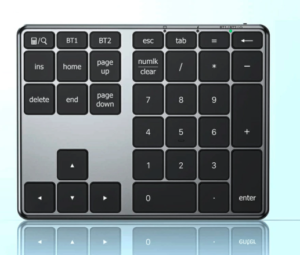
iClever IC-KP10
今回は、MX ERGO Sについて書きます。前の機種のMX ERGOからの乗り換えなので、その比較も含めて。
MX ERGOとは
ロジクールのトラックボールマウスでござる。
エルゴノミクスデザイン、トラックボール、カスタマイズできるボタン、ワイヤレス。字面だけ見るとよくある感じですが、実際かなりすごい。
個人的に気に入っているのは二つ。ボタンに26通りの操作を割り当てられること。横スクロールができること。
カスタマイズできるボタン
ロジクールの最近の製品は、Logi Options+というアプリでまとめて設定する仕組みになっています。

Logi Options+の最初の画面
持っている製品を一度つなぐと、自動で登録されます。機種をクリックすると、こんな画面。

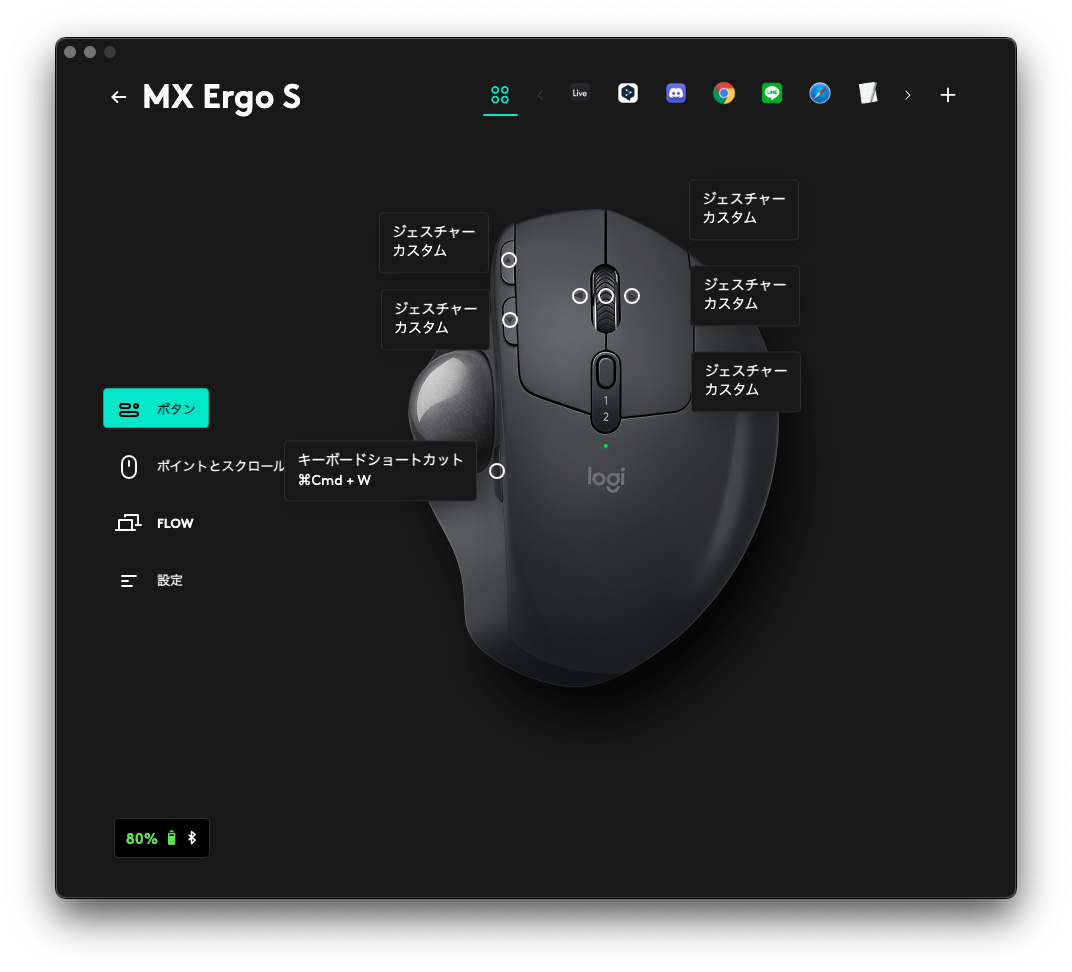
MX ERGO S 設定画面
ボタンは全部で6個として認識されます。
すごいのは、ボタンを押しながらトラックボールを上下左右に動かすと、ボタンの数以上のコマンドを割り当てられること。ロジクールはこれを「ジェスチャー」と呼んでいます。
ジェスチャー設定画面
機種を選ぶ。ボタンを選ぶ。ジェスチャーを選ぶ。好きなコマンドやショートカットを割り当てる。
26通り
ボタンは6個。
ホイールの中央クリック、ホイールの左チルト、右チルト、進むボタン、戻るボタン、精密モードの切り替えボタン(トラックボールの横についているボタン)。
このうち、精密モードのボタンだけはジェスチャーが使えないので、一つだけ。
残りの5個は、押すだけで1通り、トラックボールの上下左右で4通り。合わせて5通り。
5ボタン × 5 + 1 = 26通り。
何を割り当てるか
DAWはAbleton Live 12を使っています。
押す回数が多くて、しかも押しにくいショートカットを割り当てています。表示の切り替え(Option+Cmd+W、H、Uなど)。再生、停止。Delete、描画ツールの切り替え。
ちょっと硬いMIDIキーも、押しにくいショートカットも押さなくていい。かなり快適です。
MX ERGO Sで進化したこと
精密モードのボタン+ホイールで、横スクロールができる
DAWに限らないと思うんですが、縦スクロールはホイールでできても、横はShiftを左手で押し続けることがほとんどだと思います。
それが、片手でできるようになりました。精密モードのボタンを押しながら、ホイール。
これが本当に感動でした。これだけで買う価値がある、と個人的には思います。
クリックが静かになった
前の機種と比べると、かなり静かです。
DTMerじゃなくても便利
プロファイルを、アプリごとに変えられます。いま前に出ているウィンドウに合わせて、自動で切り替わる。なので、Officeのソフトごと、ブラウザごとに、割り当てを変えられます。
割り当てるときに考えたこと
どのアプリでもよく使うコマンドは、同じジェスチャーに置いたほうがすっきりします。DeleteやEnterは同じ場所。Cmd+Vも同じ場所。
あと、どのアプリでも、ホイールの中央クリックと左右チルトには、BetterSnapToolで設定したウィンドウ操作を割り当てています。



コメント