Excelの表を、あとから文字を直せる形でAutoCADに貼るやり方です。
Excelの表をコピーして、そのままCtrl+Vで貼ると、OLEオブジェクトとして入ることがあります。その場合、AutoCAD側では文字を直せません。
「形式を選択して貼り付け」を使うと、AutoCADの表として入ります。
目次
手順1 Excelで表をコピーする
貼りたい範囲を選んで、Ctrl+Cを押します。
手順2 AutoCADで PASTESPEC と入力する
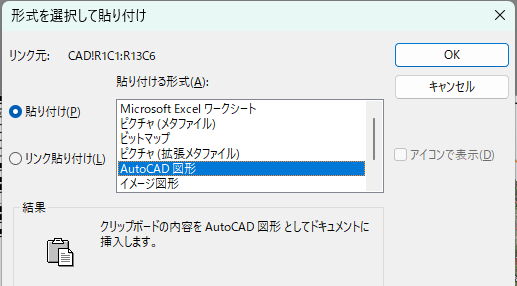
Enterを押します。「形式を選択して貼り付け」の画面が出ます。
手順3 「AutoCAD 図形」を選ぶ
OKを押します。
手順4 貼る位置をクリックする
表が入ります。
貼ったあと
セルをダブルクリックすると、文字を直せます。
大きさを変えるときは、尺度変更(SCALE)を使います。文字も枠も同じ比率で変わります。
グリップで行の高さや列の幅を変えても、文字の高さは変わりません。
Excelとはつながっていません。Excelを直しても、図面の表は変わりません。
うまくいかないとき
レイアウトでビューポートの中に入ったまま貼ると、モデル側に入ります。右下の表示を「ペーパー」にしてから貼ります。
コピーのあとにスクショなど別のコピーをすると、クリップボードの中身が入れ替わり、一覧に「AutoCAD 図形」が出なくなります。Excelでコピーし直します。
参考
Autodesk「Accessing Data from the Clipboard」







コメント