はじめに
新しく始めた仕事で、Windowsを使う必要が出てきた。ずっとMacをメインにしてきたので、正直けっこう戸惑った。
Karabiner-Elementsがない。Alfredもない。BetterTouchToolもBetterSnapToolもない。キー配置が全然違う。特にCommandまわり。
でも、AutoHotkeyがある。PowerToysもある。なんとかなりそうだったので、やったことをメモしておきます。
ロジクールのMX ERGOとK860、Cliborはそのまま使えた
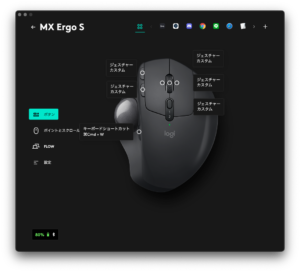
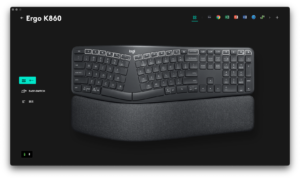
以前の記事で紹介したマウスのMX ERGOと、キーボードのK860は、Windowsでもまったく問題なく使えた。MacとWindowsで環境を揃えられるのは、ロジクールにしておいて正解だったなと思う。
クリップボード履歴アプリのCliborも、そのまま使えるのがありがたい。ショートカットで呼び出して、テンプレや履歴を貼る。Macのときとまったく同じ運用ができる。
PowerToysでキーを入れ替える
Windowsのキー配置のままだと、Macに慣れた指が迷うので、PowerToysのKeyboard Managerで入れ替えた。
- 左Alt → 左Ctrl
- 左Ctrl → 左Win
- 左Win → 左Alt
- 変換キー → VK244(自分の環境で使っていないキー)
これで、左手のキーがMacのCommand、Control、Optionに近い並びになった。これだけでも、だいぶストレスが減る。ランチャーやウィンドウの配置も、PowerToysにある程度そろっている。
AutoHotkeyのスクリプト
AutoHotkeyは、MacでいうKarabinerとBetterTouchToolを足したようなもの。最初は半信半疑だったけど、慣れてくると、もうこれなしじゃやってられん。
わかりやすかった動画を貼っておきます。
以下はAutoHotkey v1用です。
1. Alt+テンキーでウィンドウを配置
; Alt+Numpad5:中央に配置(縦いっぱい、横50%)
!Numpad5::
SysGet, M, MonitorWorkArea
w := (MRight - MLeft) // 2
h := MBottom - MTop
x := MLeft + w // 2
WinRestore, A
WinMove, A,, %x%, %MTop%, %w%, %h%
return
; Alt+Numpad1:左下に配置(縦50%、横50%)
!Numpad1::
SysGet, M, MonitorWorkArea
w := (MRight - MLeft) // 2
h := (MBottom - MTop) // 2
y := MTop + h
WinRestore, A
WinMove, A,, %MLeft%, %y%, %w%, %h%
return
BetterSnapToolの代わり。NumLockはオンで使います。メインモニターの作業領域を基準にしています。
2. Shiftを2回押してClibor
~Shift Up::
if (A_PriorHotkey = "~Shift Up" and A_TimeSincePriorHotkey < 400)
    Run, "C:\Program Files (x86)\Clibor\Clibor.exe"
return
Shiftをトントンと叩くと、Cliborが出てくる。Macでいう「Paste」みたいな感じ。これがかなり快適。
3. AutoCADでShift+1をプロパティに
#IfWinActive ahk_exe acad.exe
+1::Send ^1
#IfWinActive
Shift+1で、プロパティパネルが出る。手癖で操作したいものは、自分にしかわからないくらいニッチなショートカットでも、惜しまず登録している。
スクリプトをスタートアップに入れておけば、Windowsの起動時に全部動く。しかも、これらのショートカットをロジクールのマウスのジェスチャーやボタンにも割り振れるので、楽です。
さいごに
最初はけっこう不安だったけど、案外なんとかなった。





コメント